Cuadrilla: trabajar sin conexión.
Equipos, tareas y fotografías con guardado local. Cuando vuelve la conexión, decides cuándo sincronizar.
Guardar sin red y sincronizar después
Modo avión, cambio guardado, cierre del proceso, reapertura con foto disponible, fallo de conexión y recuperación.
Qué muestra el recorrido
Modo avión, cambio guardado, cierre del proceso, reapertura con foto disponible, fallo de conexión y recuperación.
- Cambiar el estado y continuar trabajando sin conexión.
- Cerrar y volver a abrir la aplicación conservando tareas y fotografías.
- Recuperar la conexión y sincronizar los cambios con los demás dispositivos.
¿Necesitáis una app para vuestro equipo?
Podemos concretar los flujos, los datos que deben funcionar offline y las integraciones de cada plataforma antes de cerrar el alcance.
Plantear un proyecto móvilPantallas y plataformas
El trabajo diario, desde Android.
Cada tarea reúne su responsable, estado y fotografías. Los cambios se guardan en el dispositivo para poder continuar trabajando incluso cuando no hay conexión.
Organizar el trabajo y adjuntar una foto
Equipo, asignación, cambio de estado e importación desde el selector de fotografías de Android.
Qué muestra el recorrido
Equipo, asignación, cambio de estado e importación desde el selector de fotografías de Android.
Capturas de las pantallas
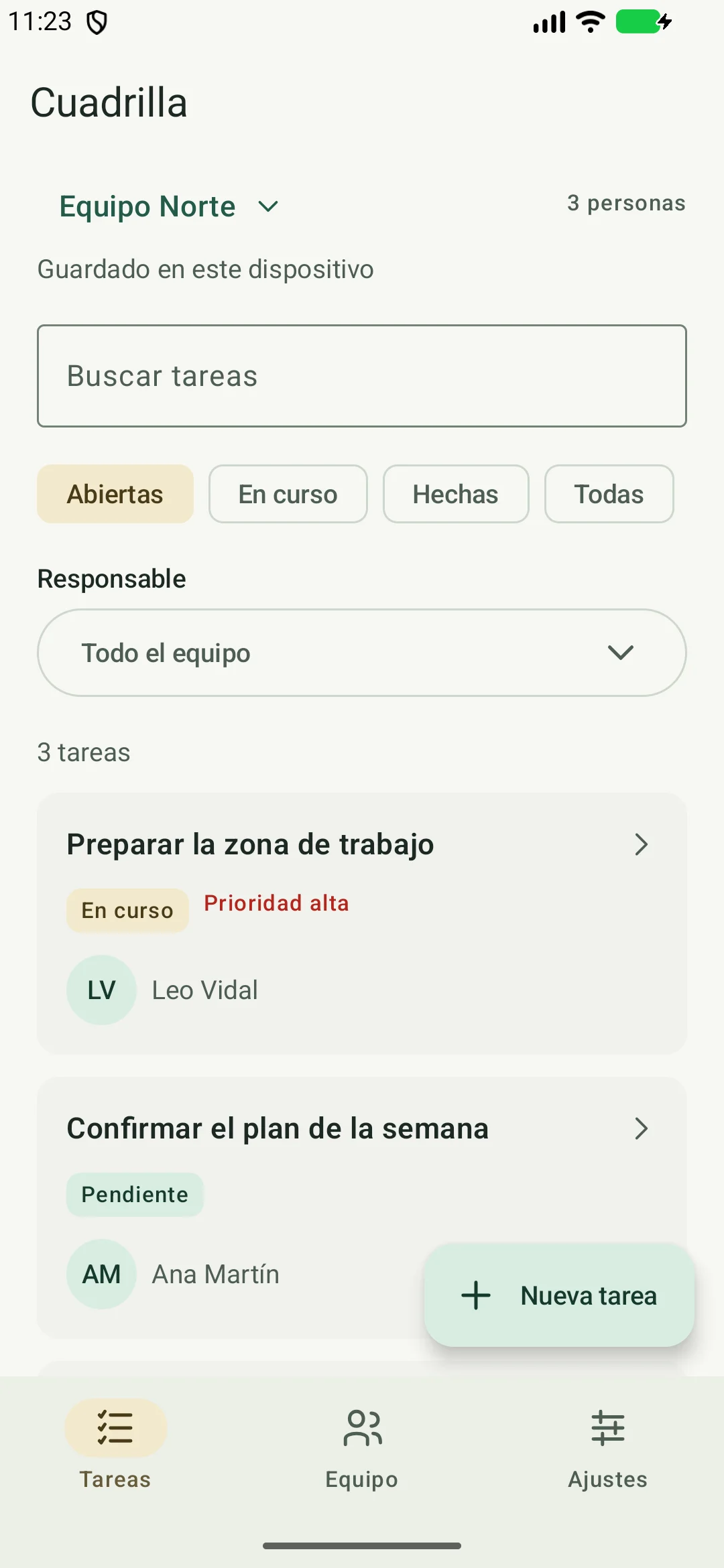
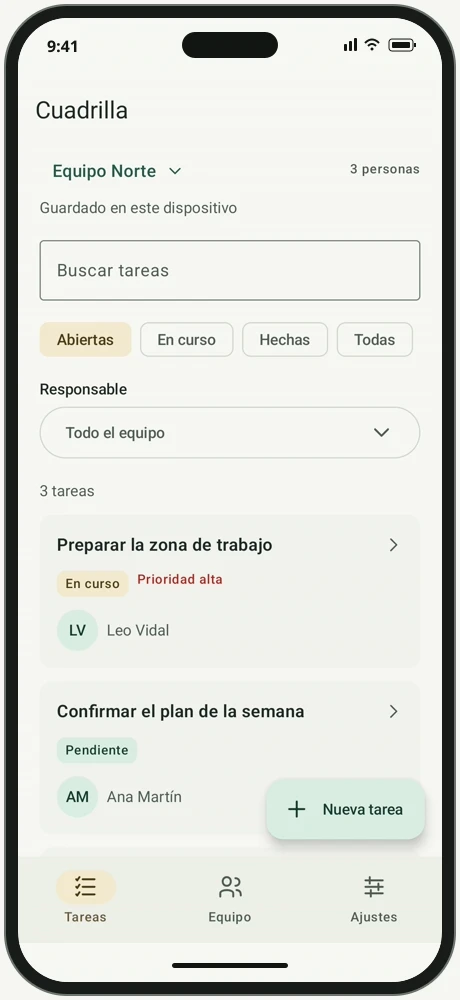
Listado del Equipo Norte con estados, filtros y responsables.
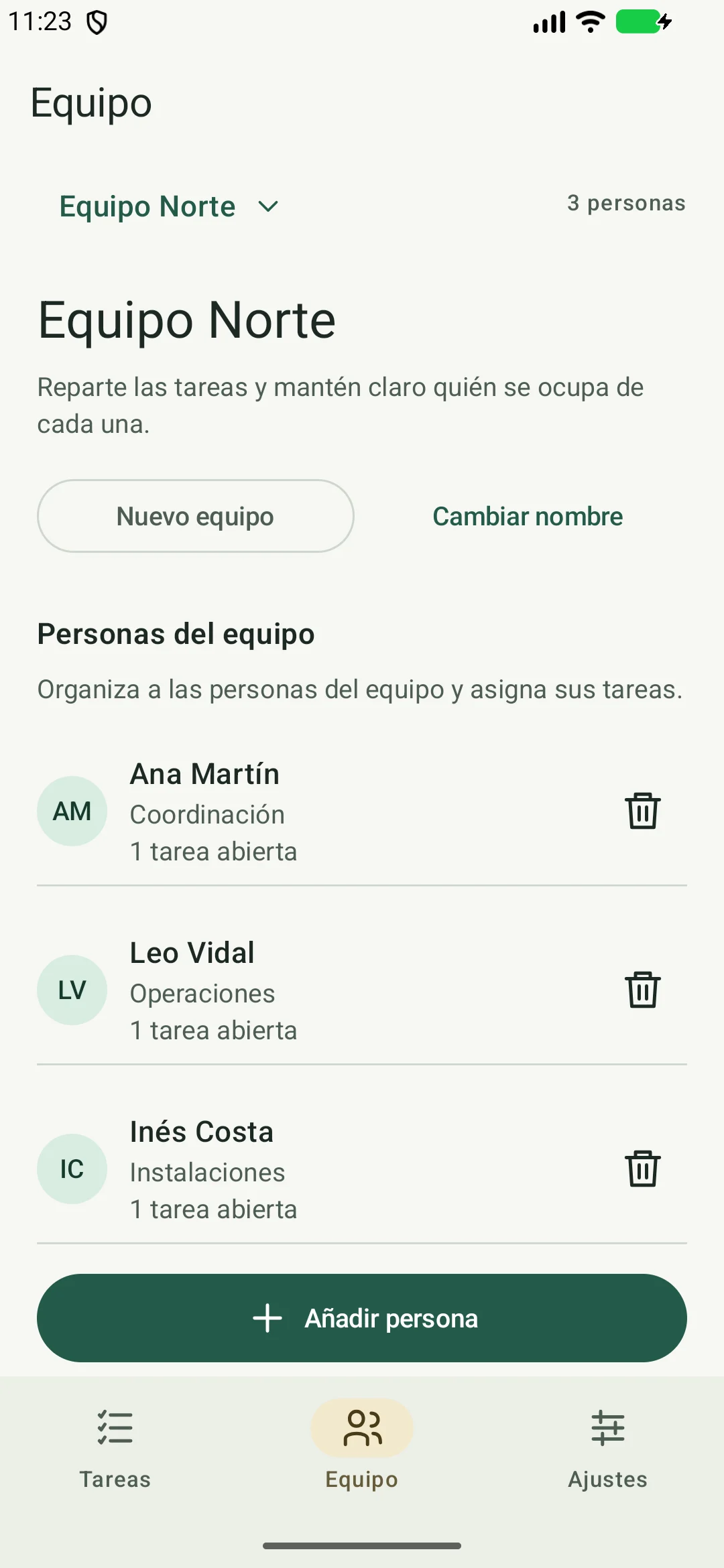
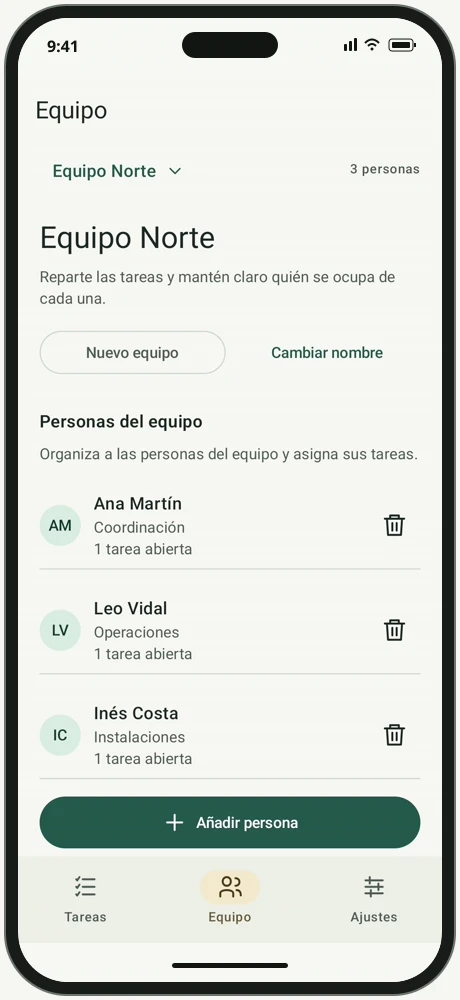
Personas del equipo, funciones y tareas abiertas.
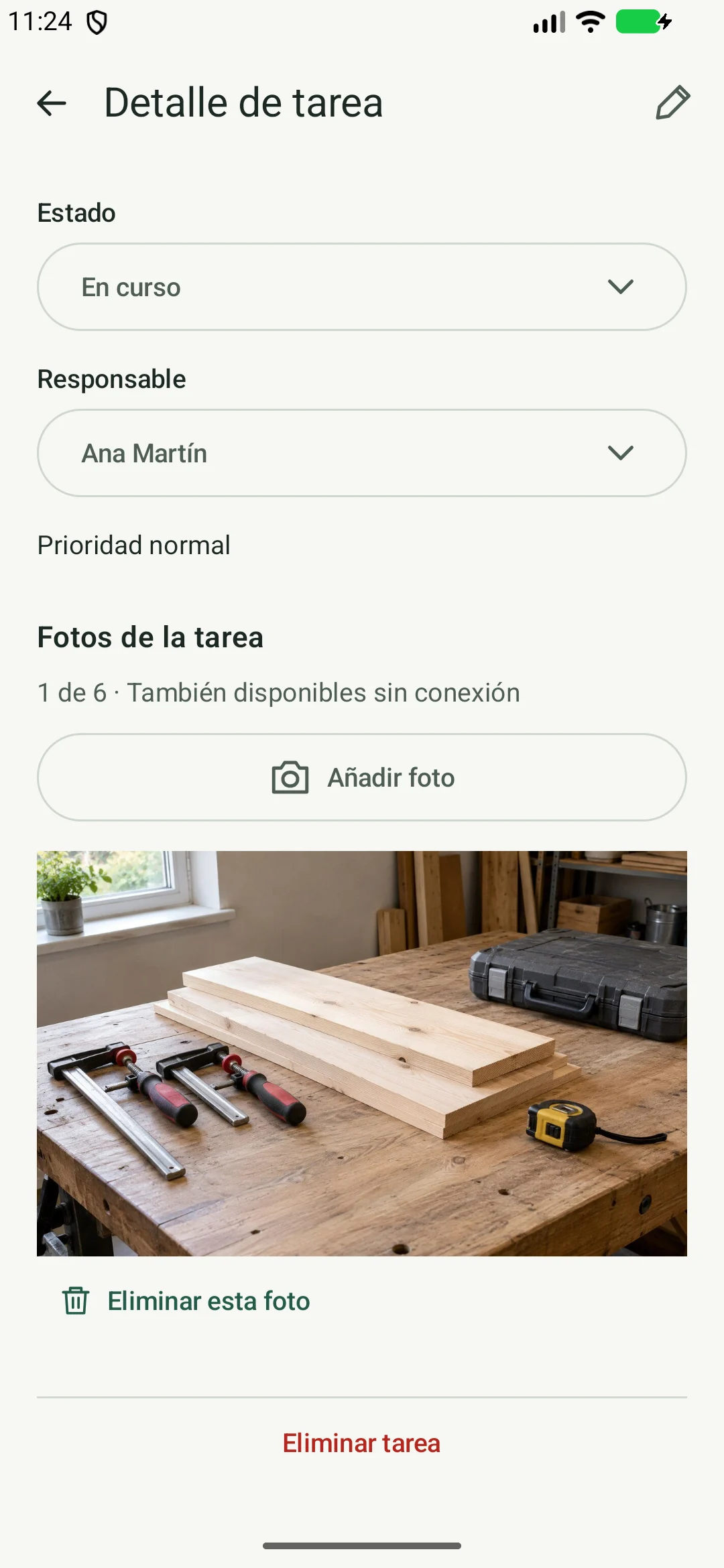
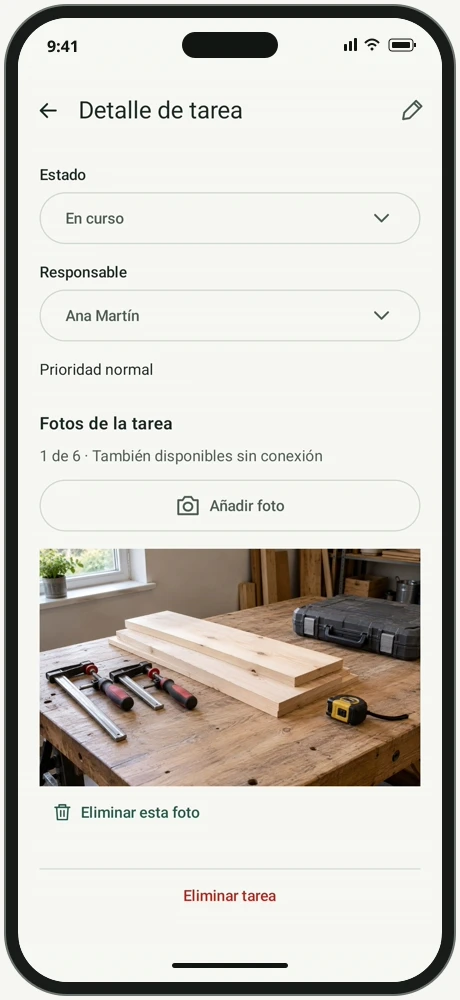
Estado, responsable y fotografía adjunta.
Ver todas las pantallas y estados de la aplicación
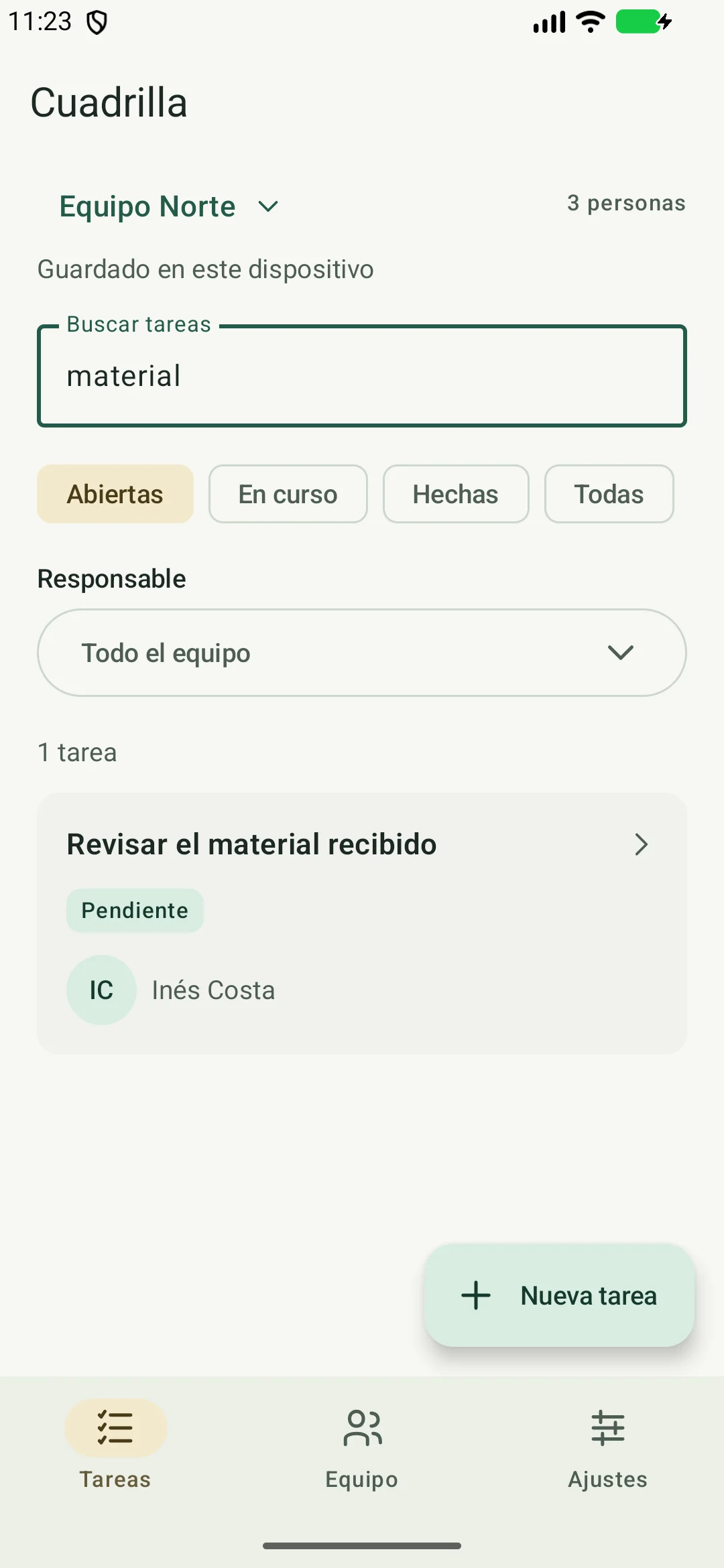
Búsqueda local por el término material.
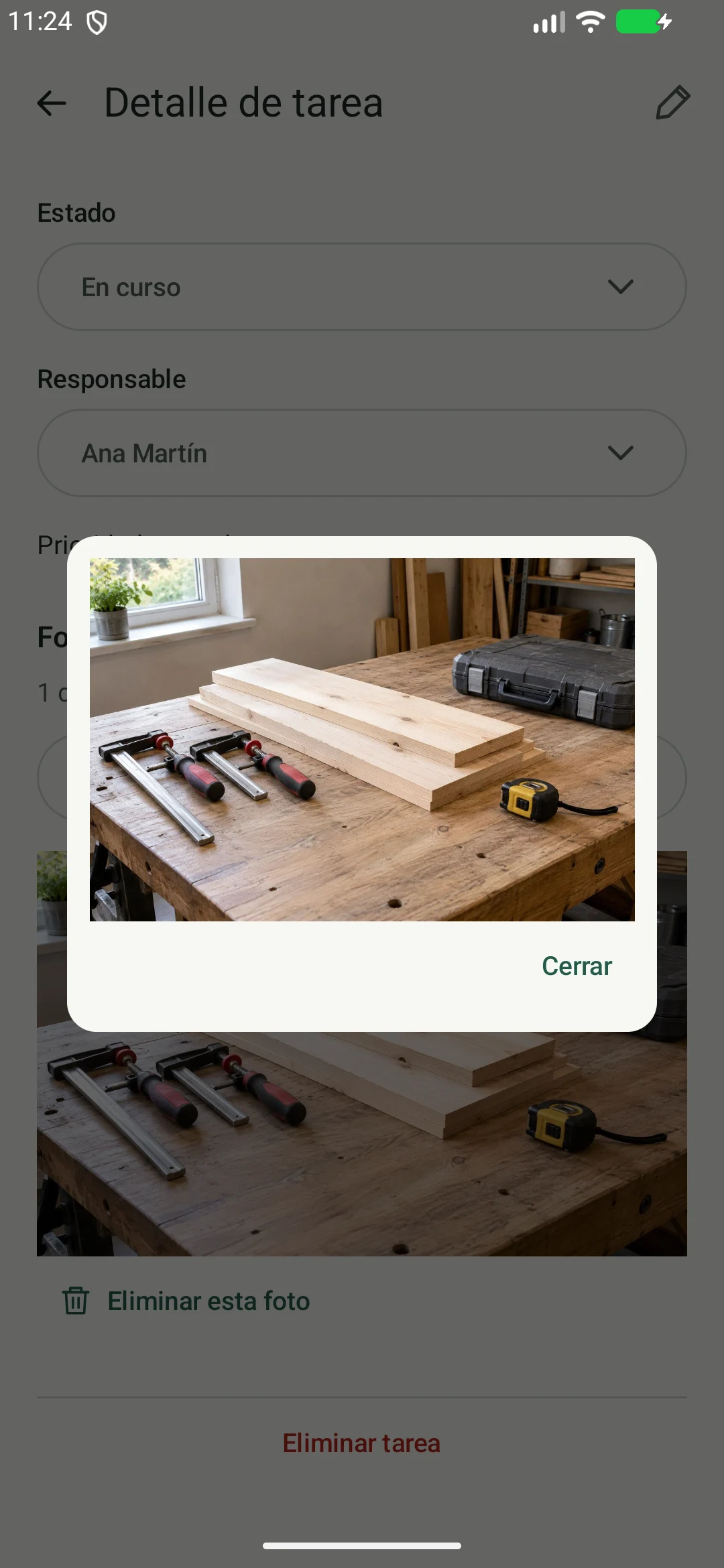
Visor de la fotografía guardada en la tarea.
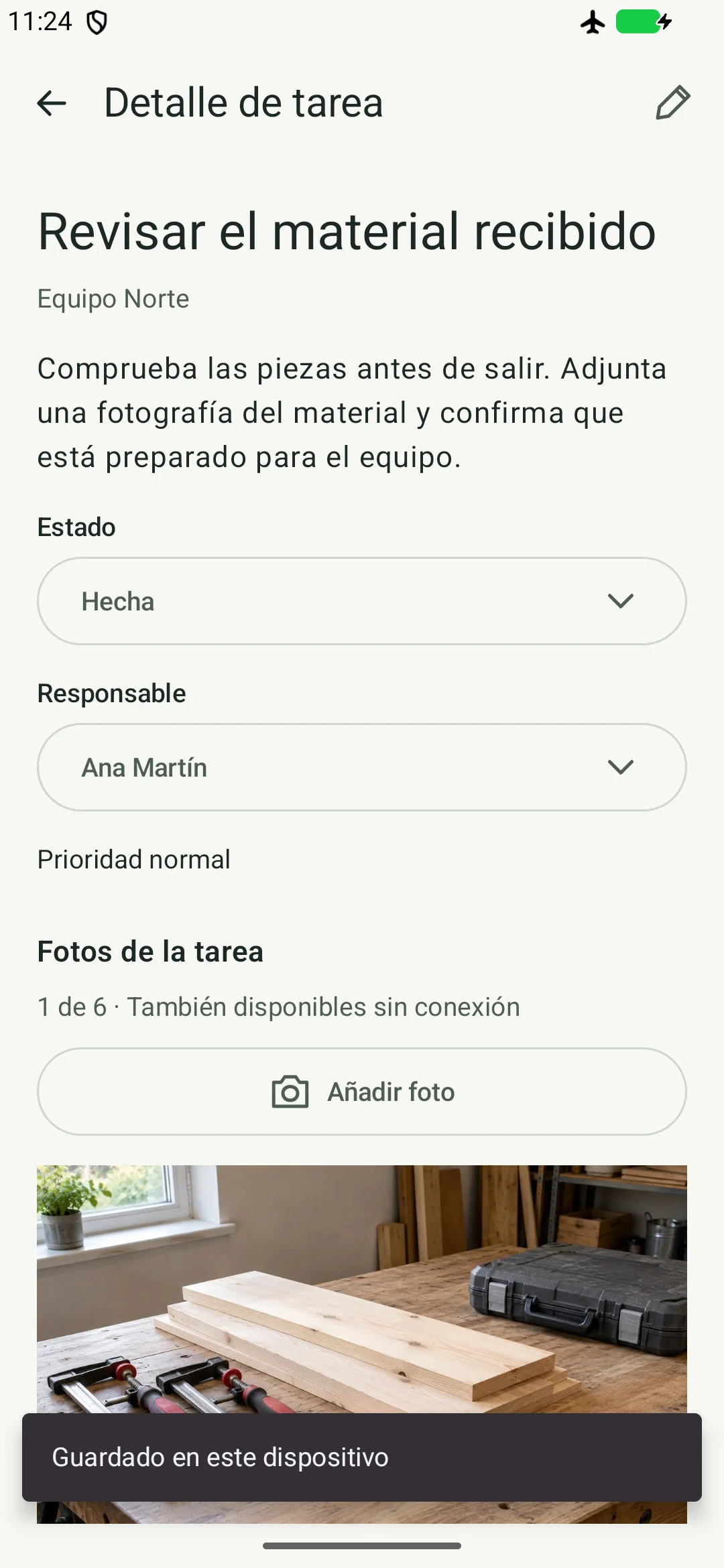
Tarea marcada como hecha con modo avión y sin túnel al servidor.
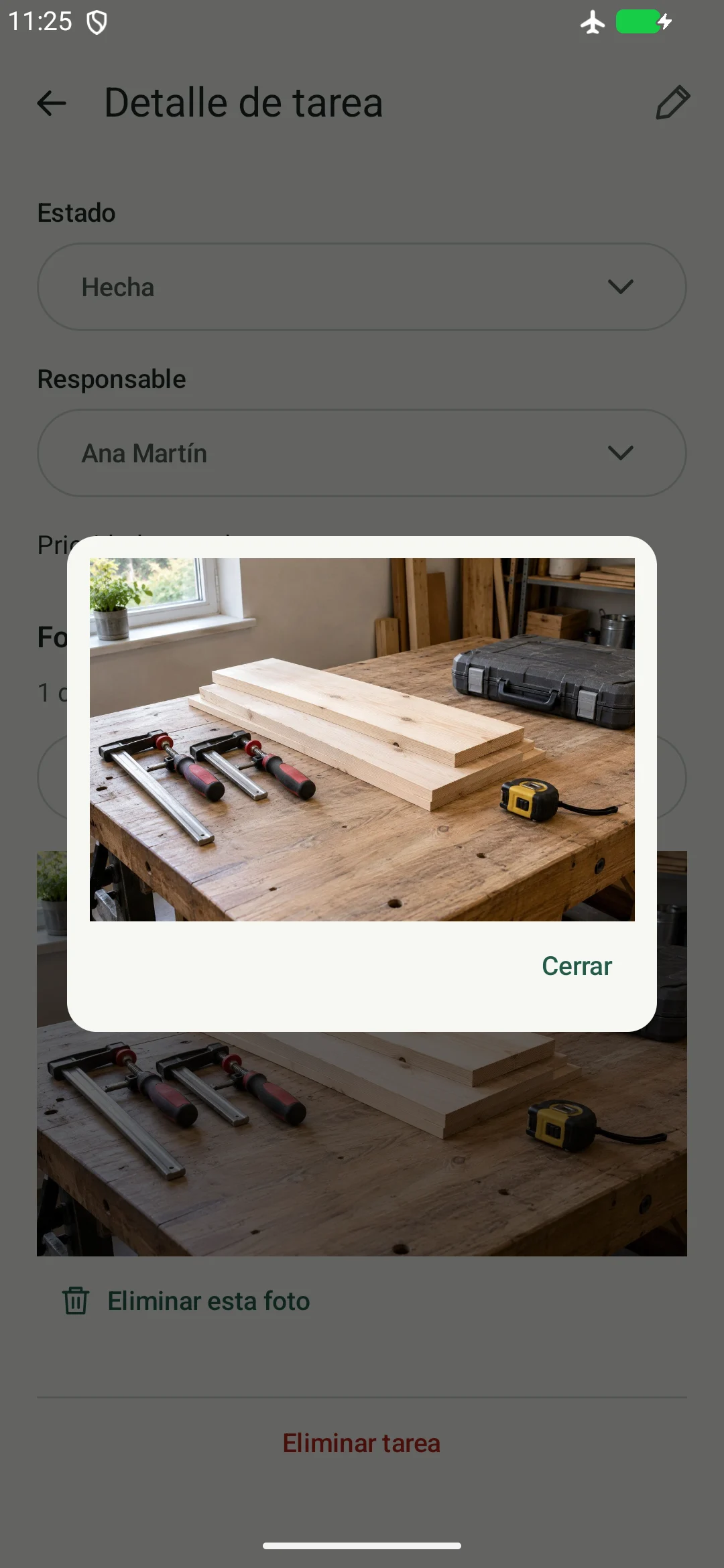
Fotografía disponible después de cerrar y reabrir sin conexión.
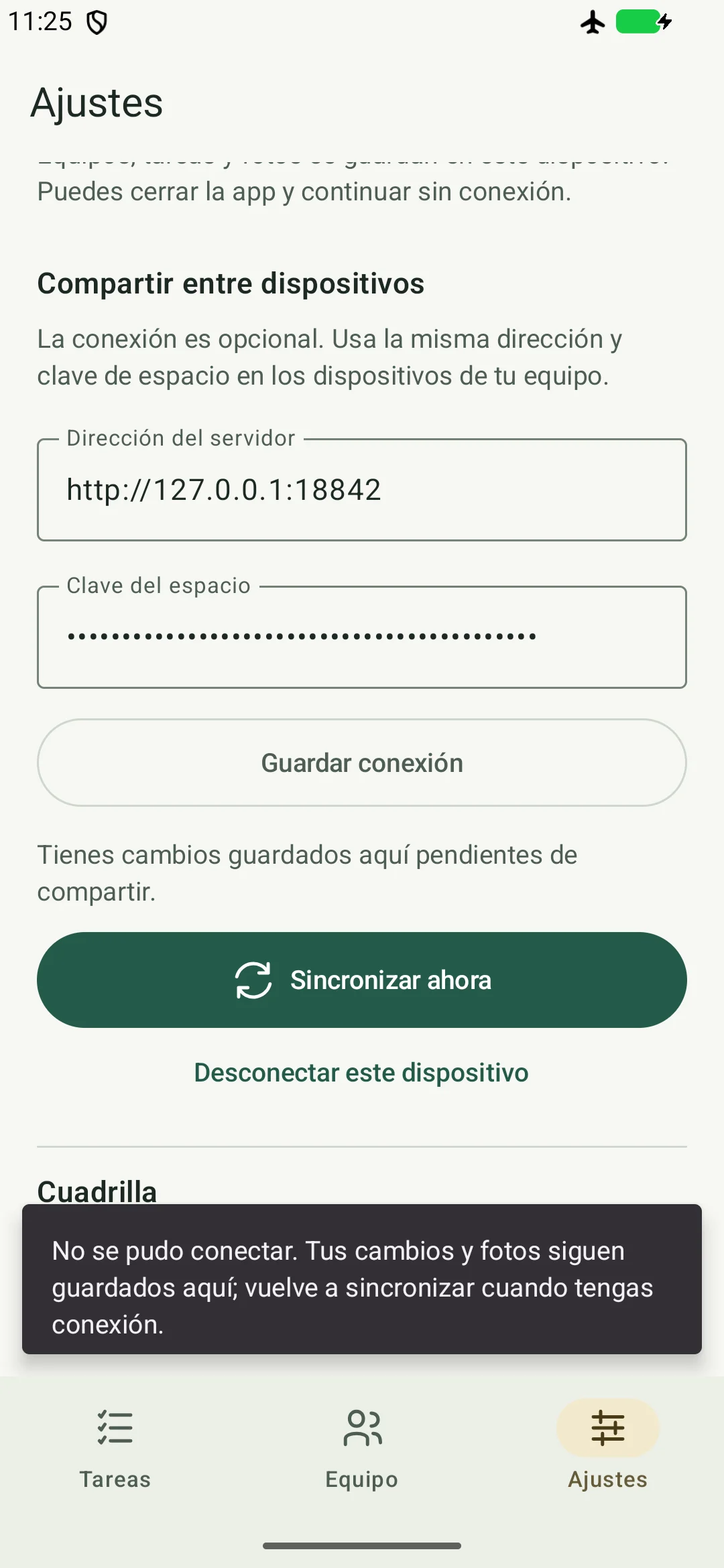
Tras el fallo de conexión, los cambios locales se conservan y la revisión remota no avanza.
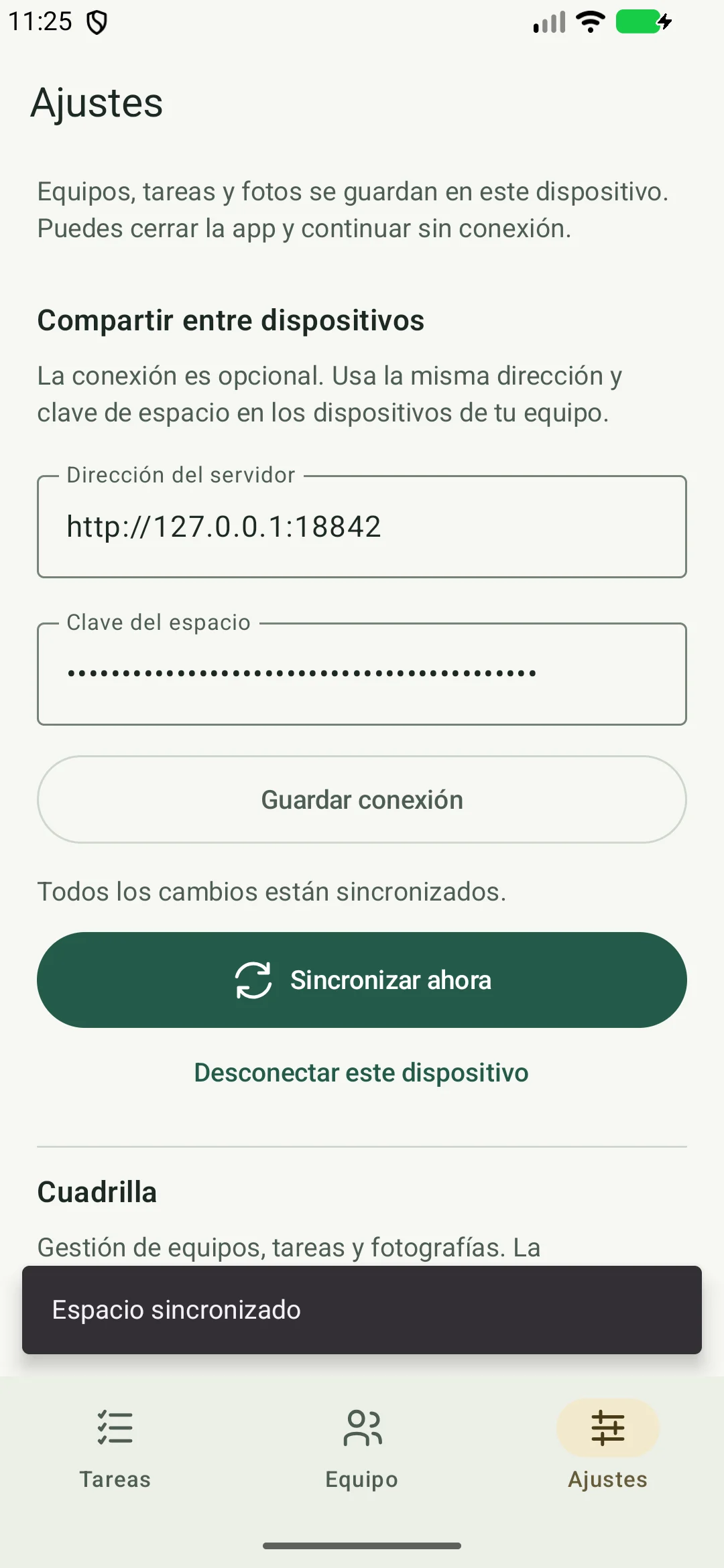
Conexión recuperada y sincronización manual completada; estado local y remoto comprobados iguales.
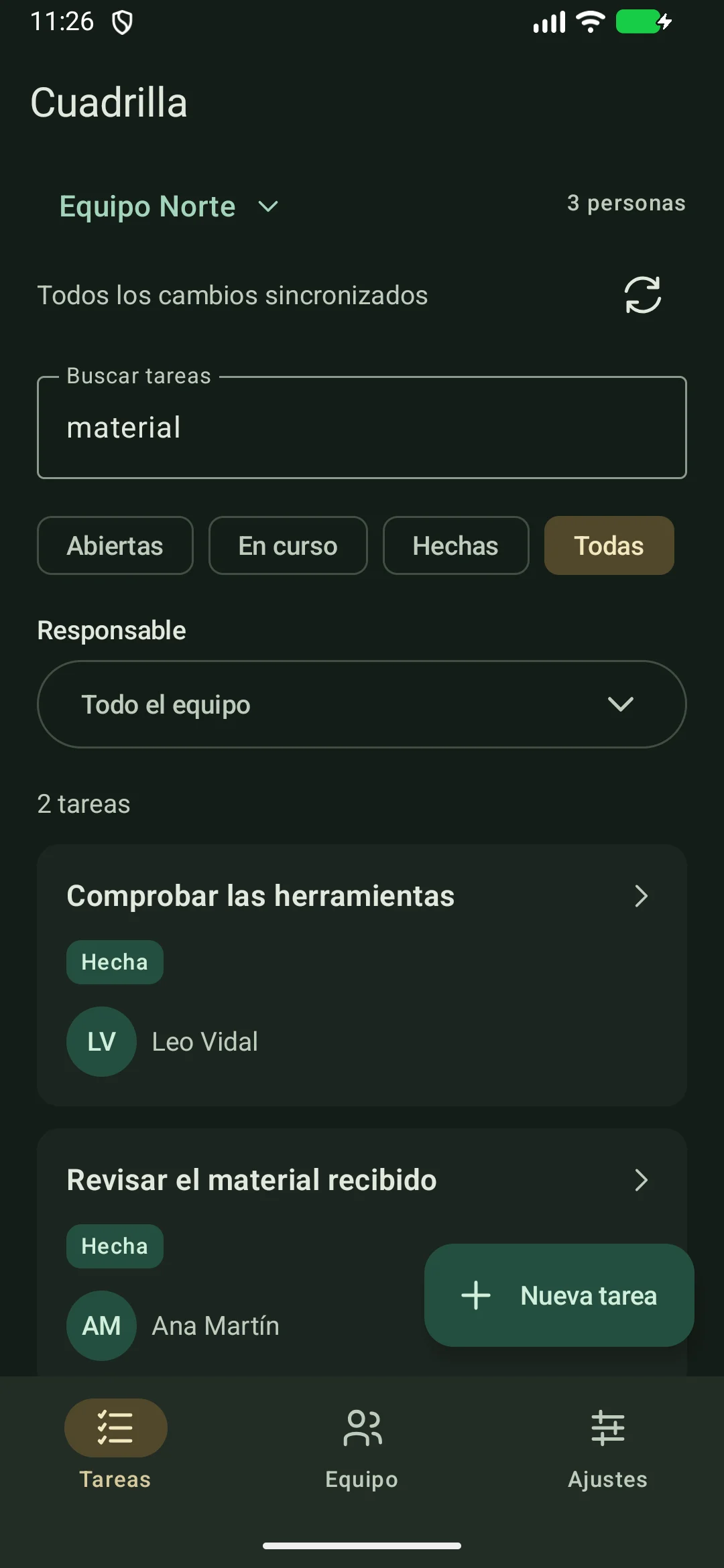
La misma aplicación con el tema oscuro del sistema.
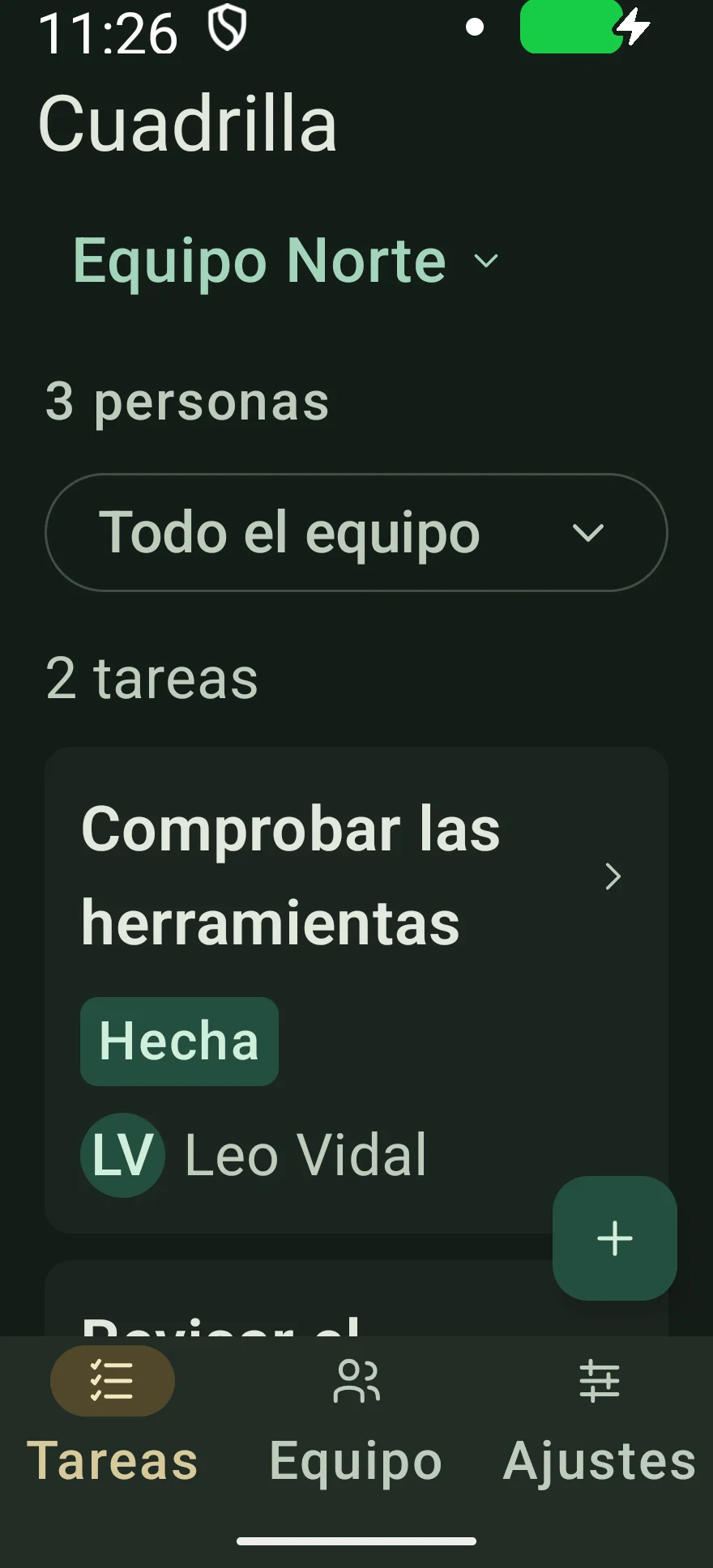
Comprobación en ancho estrecho, tema oscuro y texto ampliado; el contenido se desplaza.
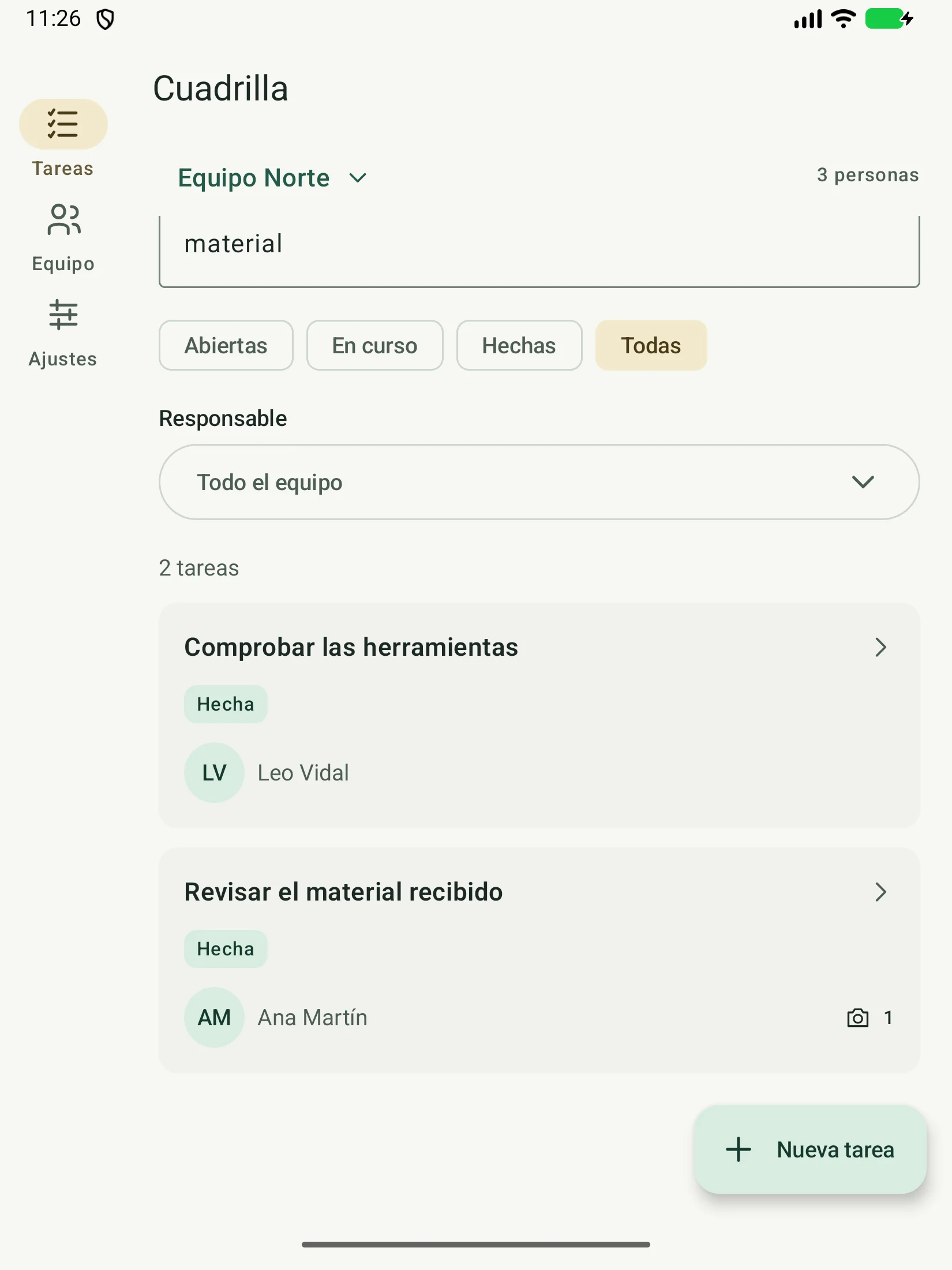
Ancho de 600 dp: navegación lateral y espacio adicional para el contenido.
iOS: la misma base de interfaz, con sus adaptadores nativos.
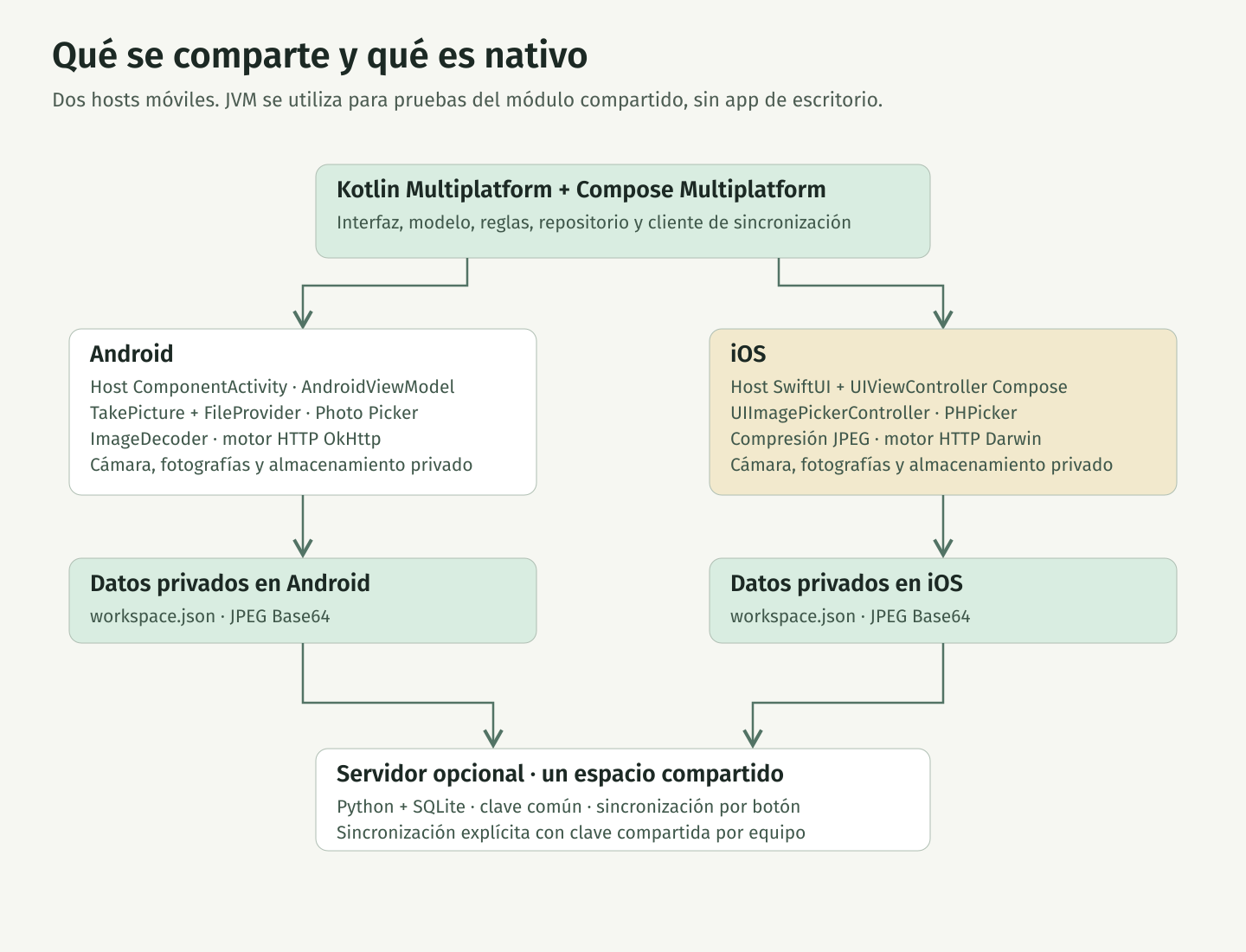
El proyecto incluye el host SwiftUI, la pantalla Compose mediante UIViewController, cámara con UIKit, selector PHPicker y cliente HTTP Darwin. Las pantallas y las reglas se comparten; los permisos y los selectores del sistema tienen implementación por plataforma.
Equipos, tareas y fotografías en iPhone
Qué muestra el recorrido
Selección de equipo, consulta de tareas, asignación de responsables y detalle con fotografía.
Capturas de las pantallas
Arquitectura y límites
Qué se comparte y dónde están los límites.
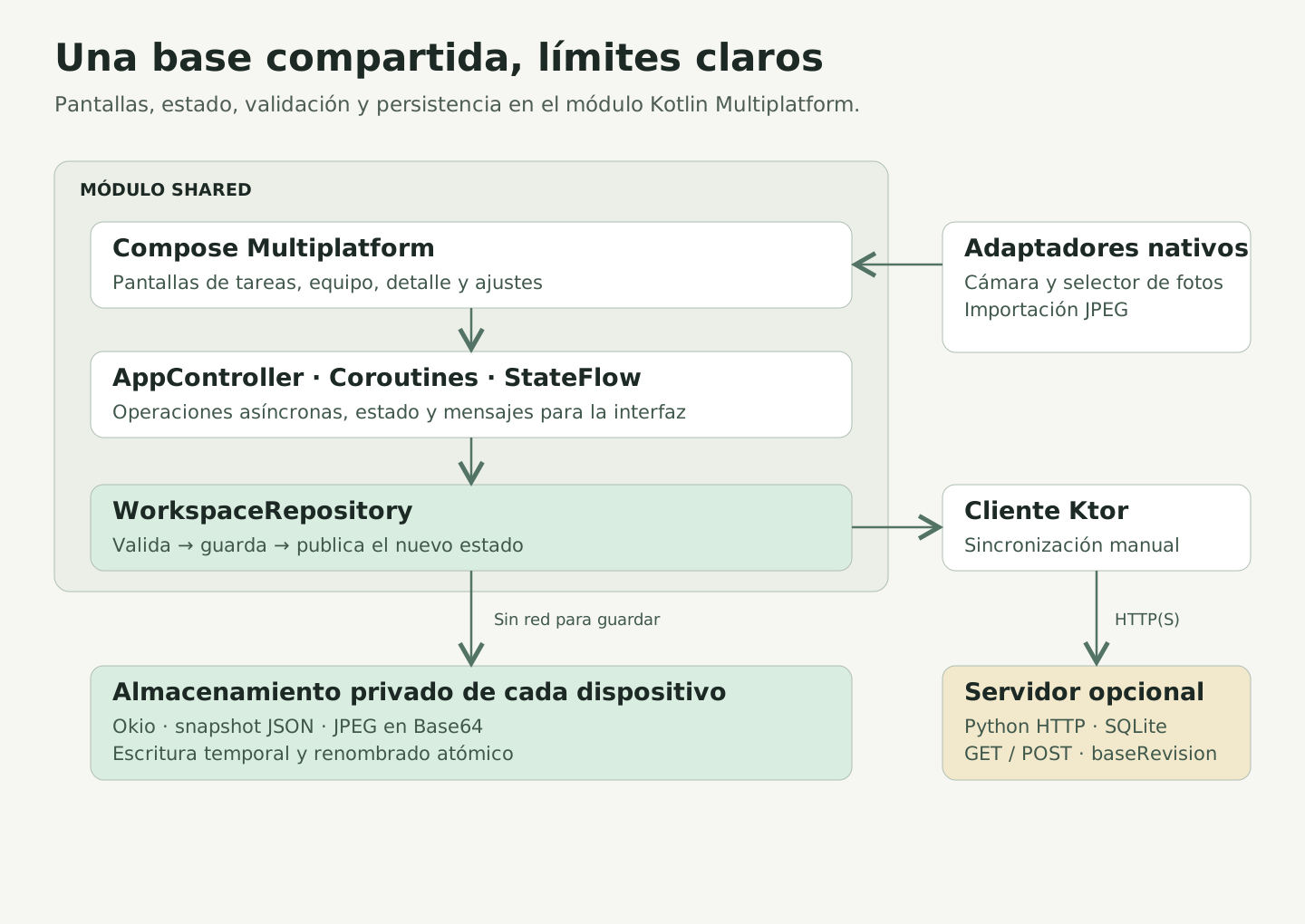
Kotlin Multiplatform comparte el modelo, la validación, la persistencia, la combinación de cambios y el cliente HTTP. Compose Multiplatform comparte las pantallas. Los hosts Android e iOS resuelven la entrada a la app y las integraciones del sistema.
| Parte | Tecnología | Responsabilidad |
|---|---|---|
| Interfaz | Compose Multiplatform · Material 3 | Tareas, equipo, formularios, detalle, visor y ajustes. |
| Operaciones y estado | AppController · Coroutines · StateFlow | Ejecutar operaciones asíncronas, observar los datos y mostrar resultados o errores. |
| Reglas y escrituras | WorkspaceRepository · Mutex | Validar los cambios y publicar el estado solo después de guardarlo. |
| Persistencia local | Okio · JSON · JPEG en Base64 | Snapshot privado del espacio, con archivo temporal y renombrado atómico. |
| Comunicación | Cliente Ktor · OkHttp / Darwin | Descargar y enviar el espacio cuando el usuario pulsa Sincronizar. |
| Servidor opcional | Python HTTP · SQLite | Un espacio con clave compartida y revisión comprobada dentro de una transacción. |
Una base compartida, límites claros
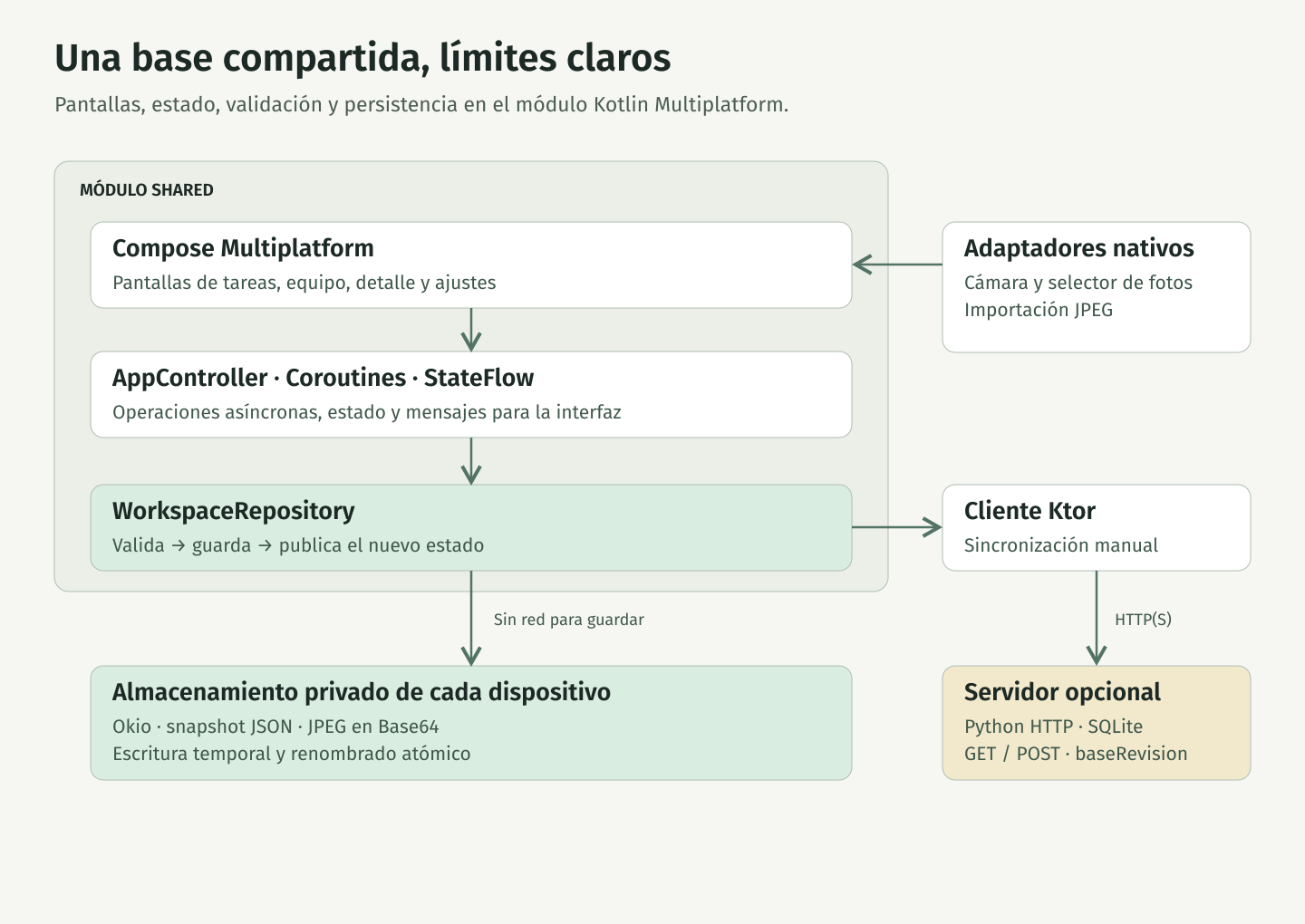
Qué se comparte y qué es nativo
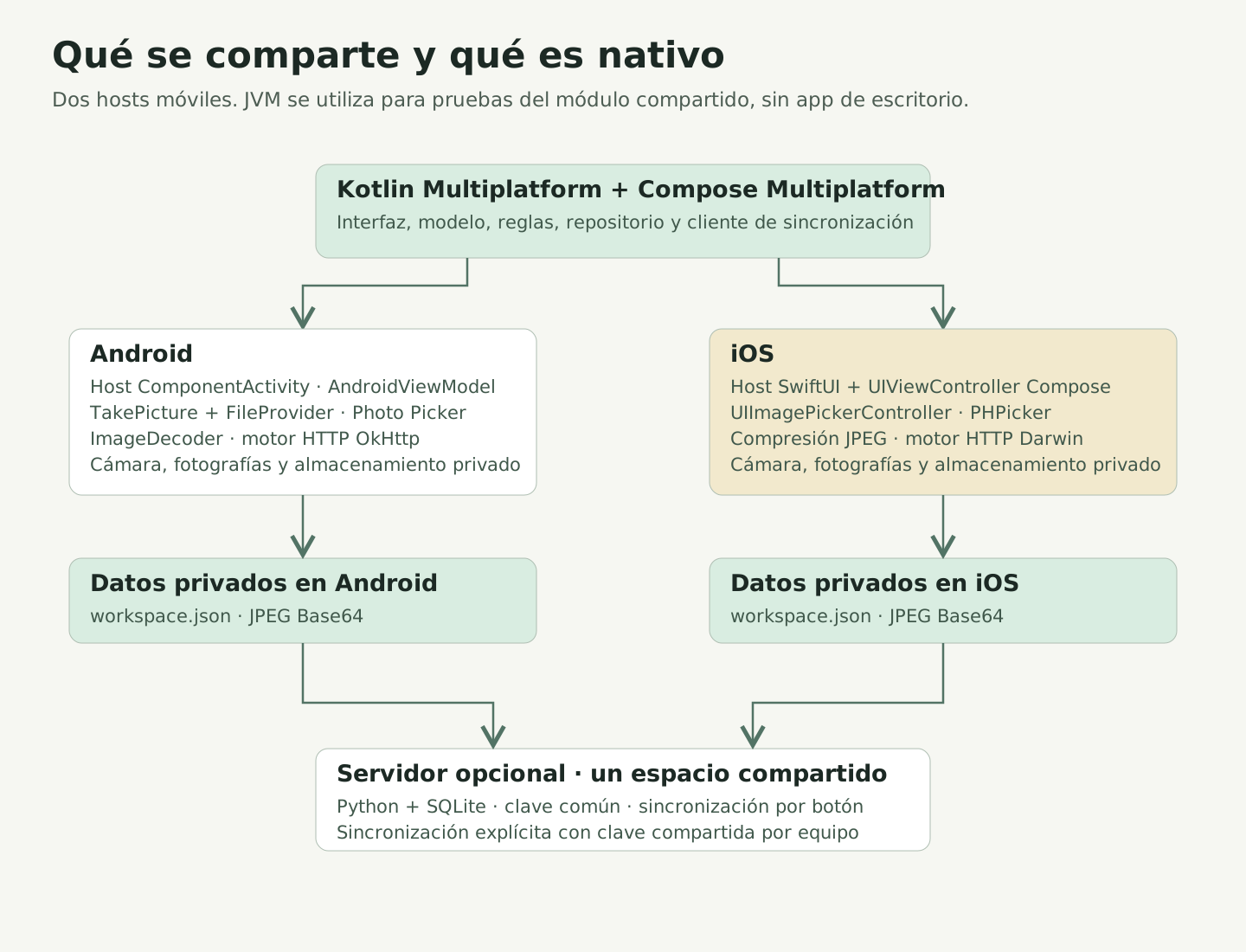
Decisiones de arquitectura
- Guardar antes de confirmar
- El repositorio escribe en disco antes de actualizar la interfaz. Un fallo de red no participa en el guardado local y un fallo de disco no se presenta como un cambio guardado.
- Un snapshot acotado
- El snapshot JSON mantiene juntos los datos y las fotografías: hasta 12 MB, 500 tareas, 30 equipos y 50 personas por equipo. Para muchas fotos o actualizaciones incrementales, la evolución sería una base local y archivos de imagen separados.
- Compartir por decisión del usuario
- La sincronización es manual. Se comparan la última base sincronizada, el estado local y el remoto para conservar cambios independientes y detectar cambios incompatibles en el mismo registro.
Guardado y sincronización
Del trabajo local a los cambios compartidos.
Una tarea pertenece a un equipo y puede asignarse a una persona de ese equipo. Tiene título, descripción, estado, prioridad, fecha opcional y hasta seis fotografías. Retirar a una persona conserva sus tareas sin asignación.
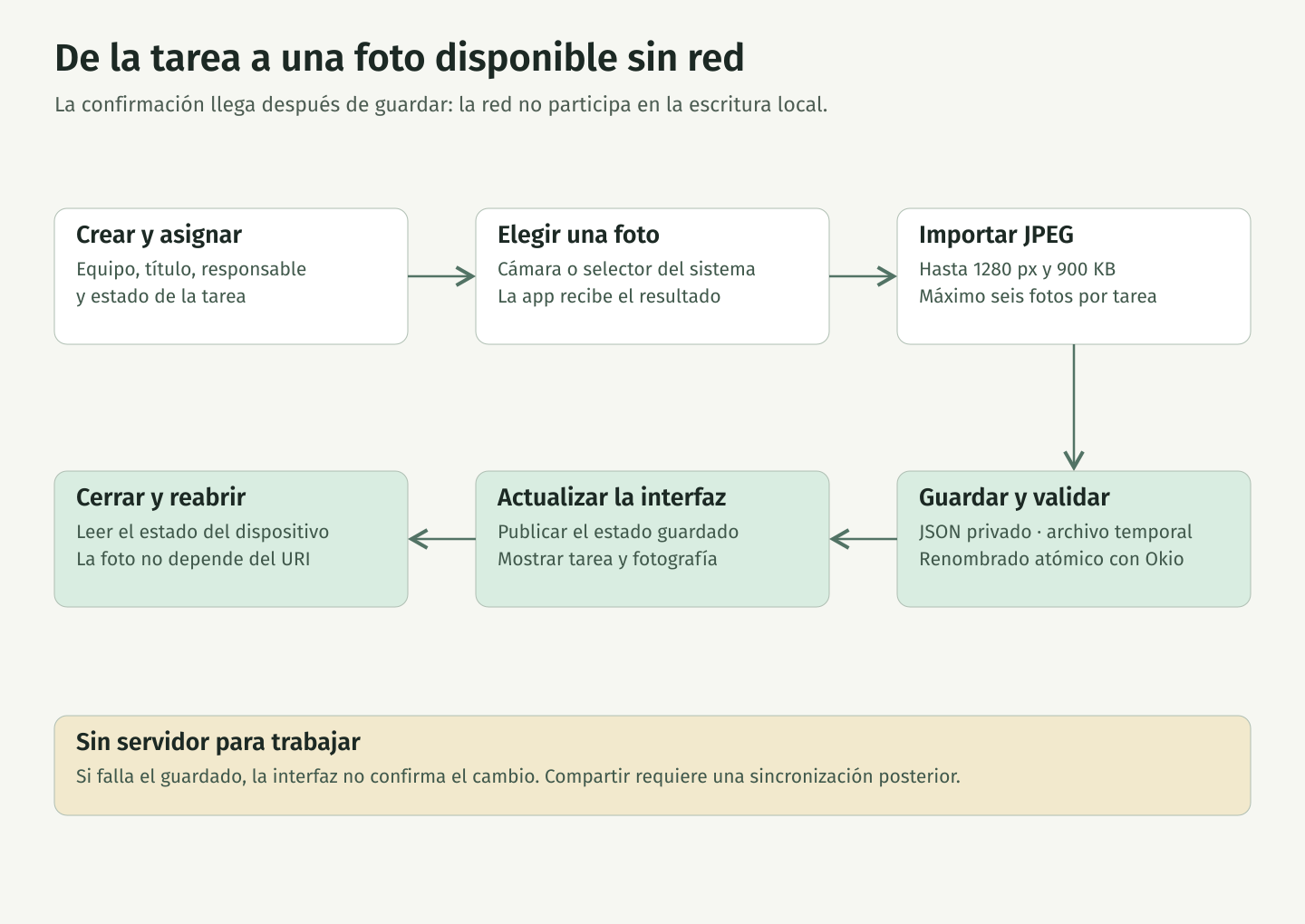
Tarea y fotografía, sin depender de un enlace temporal
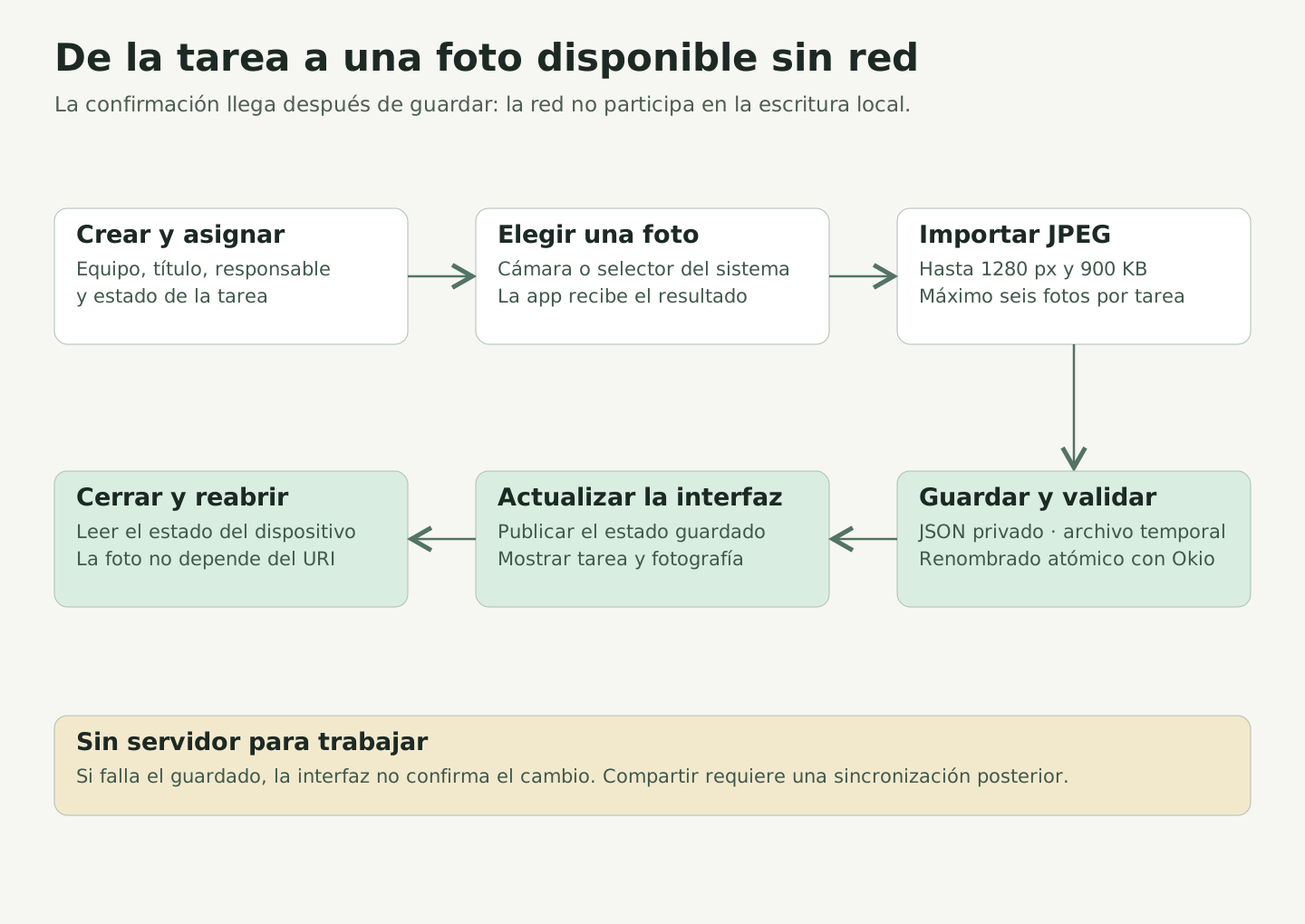
- Crear o editar la tarea y su responsable.
- Abrir la cámara o el selector del sistema e importar un JPEG de hasta 1280 px y 900 KB.
- Validar el nuevo espacio, escribir un temporal y renombrarlo de forma atómica.
- Actualizar la interfaz y leer ese estado al reabrir, incluidas las fotos, sin necesitar servidor.
De la tarea a una foto disponible sin red
Sincronizar con revisión y conflictos visibles
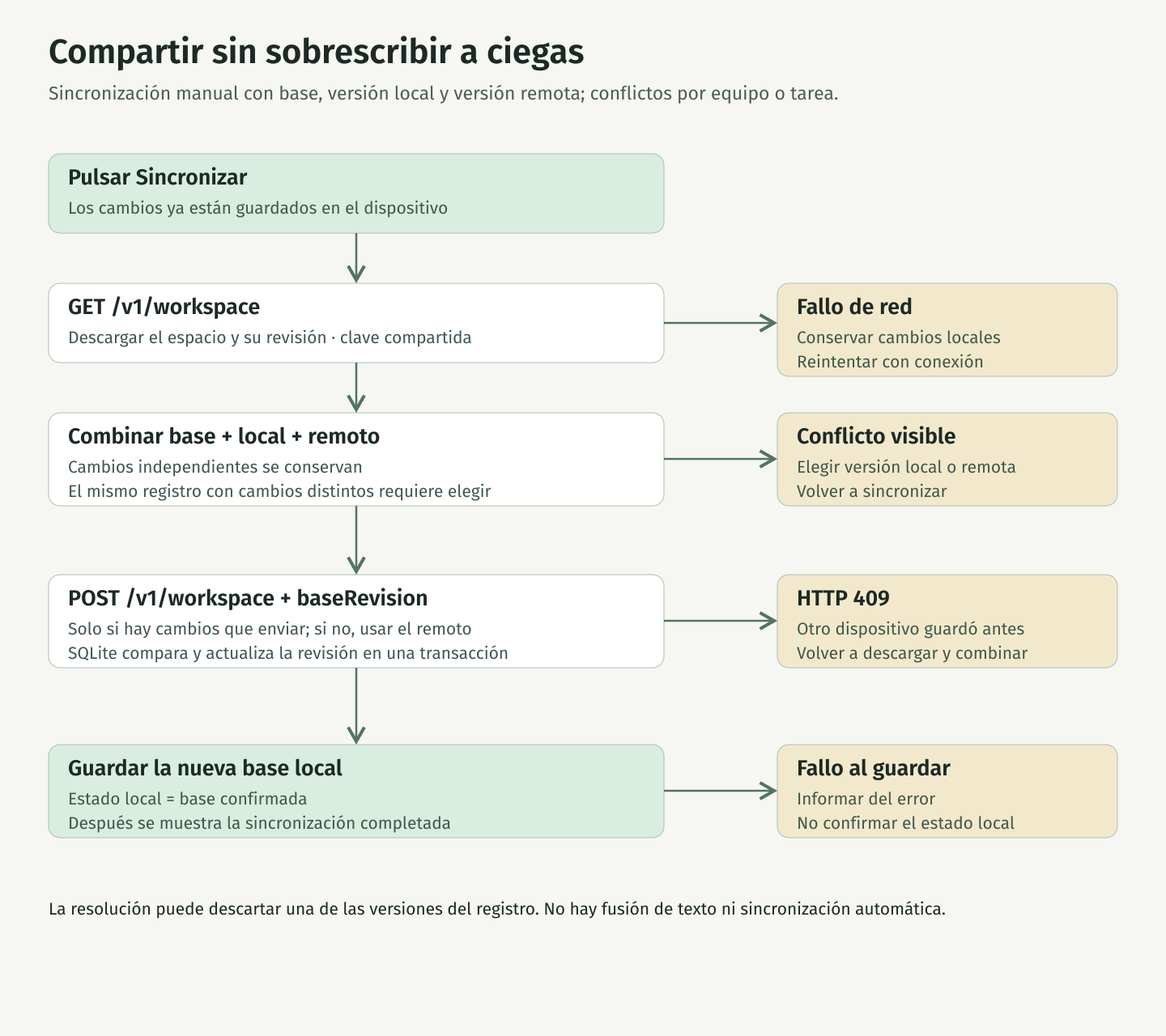
- Pulsar Sincronizar y descargar el espacio remoto con su revisión.
- Comparar base, local y remoto por equipo o tarea. Los cambios independientes se combinan.
- Si un registro tiene cambios incompatibles, mostrar ambas versiones y pedir cuál conservar. Esa elección puede descartar la otra versión.
- Enviar solo si hay cambios que compartir. SQLite comprueba la revisión en una transacción; un HTTP 409 obliga a descargar y combinar otra vez.
- Tras la confirmación remota, guardar la nueva base local. Si falla la red, conservar el trabajo para reintentar.
Compartir sin sobrescribir a ciegas
Un flujo completo, con y sin conexión.
- Organizar equipos y asignar cada tarea a una persona.
- Añadir fotografías desde la cámara o la galería y guardarlas junto a la tarea.
- Cambiar el estado y continuar trabajando sin conexión.
- Cerrar y volver a abrir la aplicación conservando tareas y fotografías.
- Recuperar la conexión y sincronizar los cambios con los demás dispositivos.
El guardado local y la sincronización son operaciones independientes. El equipo comparte una dirección de servidor y una clave de espacio; cada persona decide cuándo enviar y recibir los cambios desde Ajustes.